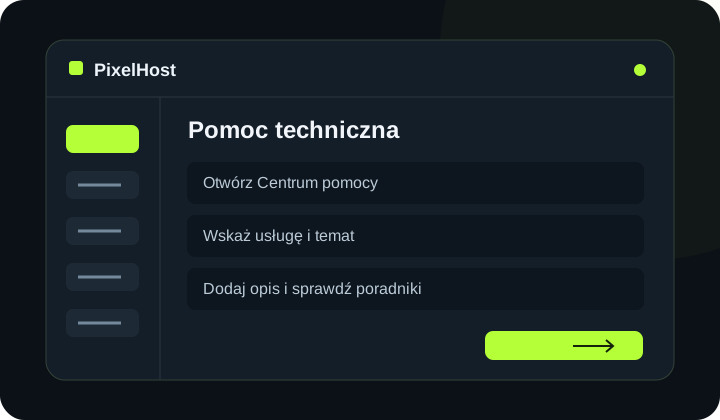
W skrócie Wybierz usługę, opisz problem i kontynuuj rozmowę w jednym zgłoszeniu.
1. Otwórz Centrum pomocy
Wybierz Pomoc techniczna w menu panelu, a następnie Nowe zgłoszenie. Jeśli prowadzisz już rozmowę o tym samym problemie, otwórz istniejące zgłoszenie.
2. Wskaż usługę i temat
Wybierz usługę, której dotyczy problem. W Temat zgłoszenia wpisz konkretny opis, na przykład „Minecraft nie uruchamia się po dodaniu pluginu”. Sam temat „Problem” nie wskazuje, co należy sprawdzić.
3. Dodaj opis i sprawdź poradniki
W Opis problemu podaj najważniejsze szczegóły. Jeśli formularz pokaże proponowany poradnik, sprawdź go przed wysłaniem.
- Co nie działa i jaki rezultat chcesz uzyskać?
- Od kiedy występuje problem i co zostało wcześniej zmienione?
- Jaki jest dokładny komunikat błędu?
- Jakie czynności zostały już sprawdzone?
4. Wyślij zgłoszenie
Kliknij Wyślij zgłoszenie i poczekaj na potwierdzenie. Zachowaj numer rozmowy. Nie podawaj haseł FTP, SSH, tokenów ani kluczy dostępu; do rozpoznania usługi służy jej przypisanie w formularzu.
5. Odpowiadaj w tej samej rozmowie
Otwórz zgłoszenie z listy Otwarte. Przeczytaj odpowiedź zespołu, dopisz szczegóły w polu Twoja odpowiedź i wyślij wiadomość. Kiedy problem zostanie rozwiązany, możesz zamknąć zgłoszenie.
Sprawdź wynik swojej operacji.
Zaczekaj na komunikat panelu i upewnij się, że zmiana dotyczy właściwej usługi. Jeśli potrzebujesz pomocy, podaj numer usługi i treść komunikatu w zgłoszeniu.
Wróć do bazy poradników