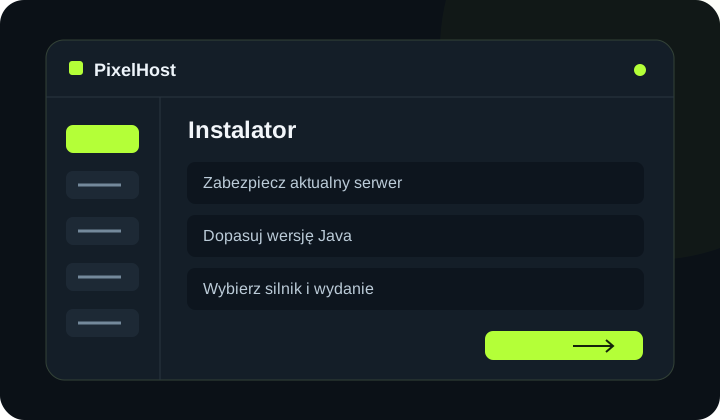
W skrócie Wybierz silnik, dopasuj Javę i bezpiecznie sprawdź pierwsze uruchomienie.
1. Zabezpiecz aktualny serwer
Przed zmianą wykonaj kopię zapasową i zatrzymaj serwer. Zmiana wersji może wpłynąć na świat, pluginy i mody. Przejście na starszą wersję nie gwarantuje zgodności istniejących plików.
2. Dopasuj wersję Java
W informacjach o serwerze znajdź Wersja Java i kliknij Zmień. Wybierz wersję wymaganą przez konkretny silnik oraz mody. Jeśli panel informuje, że serwer działa, zatrzymaj go przed ponowieniem zmiany.
3. Wybierz silnik i wydanie
Otwórz Instalator. Wybierz rodzaj silnika, a następnie dokładną wersję z dostępnej listy. Porównaj ją z wersją klienta gry i wymaganiami dodatków; sam podobny numer wydania nie zapewnia zgodności modów.
4. Potwierdź instalację
Przeczytaj podsumowanie i komunikaty dotyczące plików. Zatwierdź wybraną instalację, a następnie zaczekaj na jej zakończenie. Nie uruchamiaj kilku operacji instalacji równocześnie.
5. Sprawdź start w konsoli
Uruchom serwer i otwórz Konsolę. Jeśli pojawia się błąd konfiguracji, zachowaj jego treść. Nie wykonuj od razu reinstalacji całej usługi: usuwa ona pliki i nie zastępuje diagnozy problemu.
Sprawdź wynik swojej operacji.
Zaczekaj na komunikat panelu i upewnij się, że zmiana dotyczy właściwej usługi. Jeśli potrzebujesz pomocy, podaj numer usługi i treść komunikatu w zgłoszeniu.
Wróć do bazy poradników