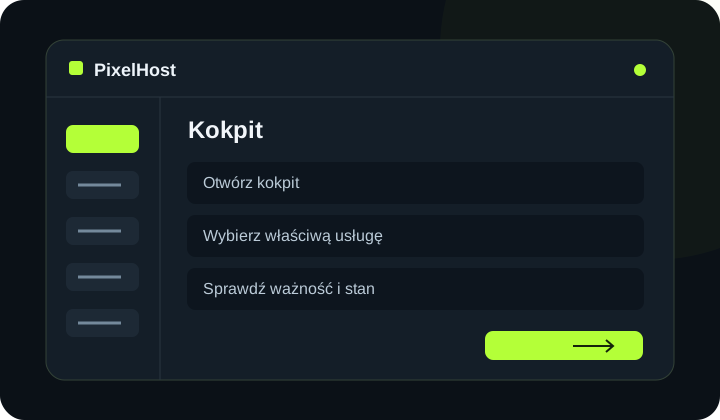
W skrócie Znajdź swoje usługi, sprawdź termin ważności i przejdź do zarządzania serwerem.
1. Otwórz kokpit
Zaloguj się do panelu klienta i wybierz Kokpit w lewym menu. Zobaczysz podsumowanie konta oraz swoje usługi. Saldo konta to środki dostępne do wykorzystania w panelu.
2. Wybierz właściwą usługę
W sekcji Twoje usługi wybierz Minecraft, VPS lub Domeny. Odszukaj nazwę albo numer usługi i przejdź do jej zarządzania. Jeśli masz kilka serwerów, porównaj również adres IP, zanim wykonasz operację.
3. Sprawdź ważność i stan
W szczegółach usługi sprawdź datę opłacenia. Aktywna usługa i uruchomiony serwer nie oznaczają tego samego: opłacony serwer Minecraft może być zatrzymany. Stan działania sprawdzaj w jego panelu.
4. Znajdź potrzebne narzędzie
W panelu Minecraft wybierz zakładkę odpowiadającą zadaniu.
- Konsola — logi i polecenia serwera.
- Konfiguracja — podstawowe ustawienia gry.
- WebFTP — pliki i edytor konfiguracji.
- Kopie zapasowe — zapis i przywracanie danych.
- Instalator — wybór silnika i wersji.
5. Gdy potrzebujesz pomocy
Wybierz Pomoc techniczna w menu konta. W zgłoszeniu wskaż usługę i opisz, co próbujesz zrobić. Dzięki numerowi serwera zespół łatwiej odnajdzie właściwą usługę.
Sprawdź wynik swojej operacji.
Zaczekaj na komunikat panelu i upewnij się, że zmiana dotyczy właściwej usługi. Jeśli potrzebujesz pomocy, podaj numer usługi i treść komunikatu w zgłoszeniu.
Wróć do bazy poradników