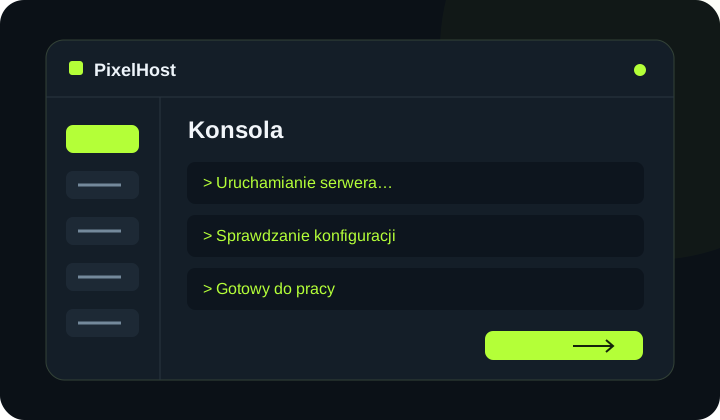
W skrócie Uruchom Minecraft, sprawdź logi i wyślij polecenie bez wchodzenia do gry.
1. Wybierz serwer
W Twoje usługi → Serwery Minecraft otwórz właściwą usługę. Sprawdź jej nazwę i adres IP.
2. Uruchom serwer
Kliknij Uruchom serwer i zaczekaj na wynik operacji. Przejdź do zakładki Konsola. Pojawianie się logów oznacza, że proces wykonuje kolejne kroki; gotowość do gry potwierdź końcem uruchamiania i próbą połączenia.
3. Odczytaj logi
Czytaj ostatnie wpisy i szukaj komunikatów ERROR lub wyjątków. WARN jest ostrzeżeniem i nie zawsze oznacza awarię. Jeżeli proces się zatrzymał, sprawdź także linie poprzedzające końcowy błąd.
4. Wyślij polecenie
W polu komendy wpisz na przykład list, aby sprawdzić graczy, albo help, aby zobaczyć dostępne polecenia. W konsoli serwera zwykle wpisujesz komendy bez początkowego ukośnika. Wyślij polecenie i sprawdź odpowiedź w logach.
5. Zatrzymaj lub zgłoś problem
Przed zmianą plików kliknij Zatrzymaj serwer i poczekaj na zakończenie procesu. Gdy uruchomienie się nie udaje, skopiuj istotny fragment logów do zgłoszenia wraz z nazwą silnika i wersją Java. Nie przesyłaj haseł ani tokenów.
Sprawdź wynik swojej operacji.
Zaczekaj na komunikat panelu i upewnij się, że zmiana dotyczy właściwej usługi. Jeśli potrzebujesz pomocy, podaj numer usługi i treść komunikatu w zgłoszeniu.
Wróć do bazy poradników