W skrócie Zapisz ustawienia rozgrywki w zakładce Konfiguracja i sprawdź je po uruchomieniu.
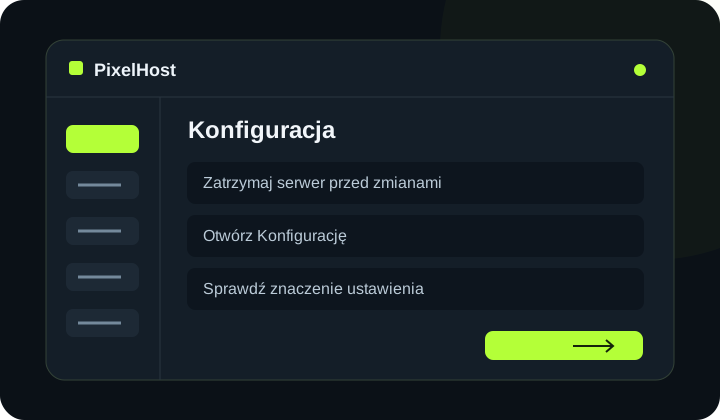
1. Zatrzymaj serwer przed zmianami
Otwórz panel wybranego Minecrafta i zatrzymaj proces. To ogranicza ryzyko nadpisania ustawień przez działający serwer. Przed większymi zmianami zabezpiecz pliki.
2. Otwórz Konfigurację
Przejdź do zakładki Konfiguracja i sekcji Konfiguracja podstawowa. Przy ustawieniach znajdziesz opisy działania. Zmieniaj tylko parametry potrzebne do zaplanowanego efektu.
3. Sprawdź znaczenie ustawienia
Zwróć uwagę na dozwolone wartości i opis pola. Weryfikacja kont graczy (online-mode) dotyczy uwierzytelniania kont; nie jest przełącznikiem uruchamiania serwera. Nie wyłączaj jej tylko dlatego, że serwer jest offline.
4. Zapisz i uruchom ponownie
Kliknij Zapisz ustawienia w odpowiedniej sekcji i sprawdź komunikat wyniku. Następnie uruchom serwer. Jeśli zmieniasz ustawienia w działającym procesie, część z nich zacznie obowiązywać dopiero po ponownym uruchomieniu.
5. Sprawdź efekt w grze
Połącz się z serwerem i sprawdź działanie zmienionego parametru. Ustawienia pluginów i modów mogą wymagać edycji ich własnych plików przez WebFTP; nie wszystkie znajdują się w Konfiguracji podstawowej.
Sprawdź wynik swojej operacji.
Zaczekaj na komunikat panelu i upewnij się, że zmiana dotyczy właściwej usługi. Jeśli potrzebujesz pomocy, podaj numer usługi i treść komunikatu w zgłoszeniu.
Wróć do bazy poradników