W skrócie Wgraj plugin, edytuj konfigurację i odśwież listę plików bez osobnego programu FTP.
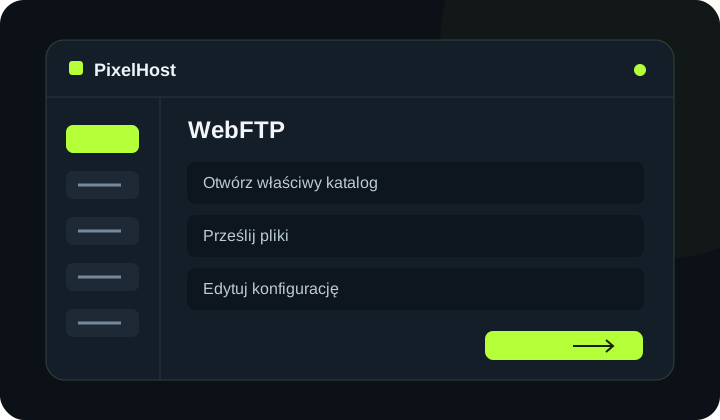
1. Otwórz właściwy katalog
W panelu Minecraft przejdź do WebFTP. Sprawdź ścieżkę nad listą plików. Pluginy umieszczaj w katalogu plugins dla silnika obsługującego pluginy, a mody w katalogu mods dla zgodnego silnika modowanego.
2. Prześlij pliki
Kliknij Prześlij pliki i wybierz pliki z komputera. Obserwuj postęp przesyłania i zaczekaj na wynik. Nie zamykaj karty w trakcie transferu. Przed zastąpieniem pliku zachowaj jego dotychczasową wersję.
3. Edytuj konfigurację
Otwórz plik tekstowy w edytorze. Kolorowanie składni pomaga czytać YAML, JSON i server.properties. Pole Znajdź w pliku pozwala wyszukać parametr. Zachowaj wcięcia YAML i składnię JSON, a następnie kliknij Zapisz plik.
4. Odśwież widok po zmianach
Kliknij Odśwież pliki, gdy pliki zostały zmienione przez serwer, inny program FTP lub reinstalację. Przycisk pobiera aktualną listę; nie przywraca usuniętych danych ani nie zapisuje treści otwartego edytora.
5. Zakończ pracę bez utraty zmian
Przed zamknięciem edytora sprawdź informację o niezapisanych zmianach. Przy usuwaniu kilku plików lub katalogu przeczytaj potwierdzenie. Uruchom zatrzymany serwer dopiero po zakończeniu operacji i sprawdź logi.
Sprawdź wynik swojej operacji.
Zaczekaj na komunikat panelu i upewnij się, że zmiana dotyczy właściwej usługi. Jeśli potrzebujesz pomocy, podaj numer usługi i treść komunikatu w zgłoszeniu.
Wróć do bazy poradników