W skrócie Zabezpiecz pliki przed zmianą i wybierz właściwy zapis do przywrócenia.
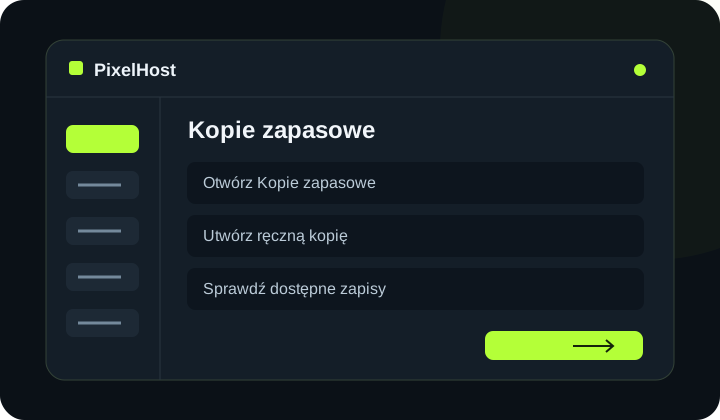
1. Otwórz Kopie zapasowe
Wybierz serwer Minecraft i zakładkę Kopie zapasowe. Poczekaj na pobranie listy. Przed operacją zatrzymaj serwer, aby pliki świata nie zmieniały się w trakcie pracy.
2. Utwórz ręczną kopię
W sekcji Zapisz aktualny stan kliknij Utwórz kopię zapasową. Zaczekaj na komunikat zakończenia. Samo kliknięcie przycisku nie potwierdza utworzenia poprawnego zapisu.
3. Sprawdź dostępne zapisy
W Dostępne kopie porównaj datę i rozmiar. Wybierz zapis sprzed wystąpienia problemu. Automatyczne kopie są usługą dodatkową; jeżeli widzisz Wykup dostęp, sprawdź cenę i okres w podsumowaniu zakupu.
4. Przywróć wybraną kopię
Zabezpiecz bieżące dane, które chcesz zachować, i kliknij Przywróć kopię przy właściwym zapisie. Potwierdź operację i poczekaj na wynik.
5. Sprawdź przywrócony serwer
Po zakończeniu uruchom serwer, zajrzyj do Konsoli i połącz się w grze. Sprawdź świat, ekwipunek oraz dodatki, których dotyczył problem.
Sprawdź wynik swojej operacji.
Zaczekaj na komunikat panelu i upewnij się, że zmiana dotyczy właściwej usługi. Jeśli potrzebujesz pomocy, podaj numer usługi i treść komunikatu w zgłoszeniu.
Wróć do bazy poradników