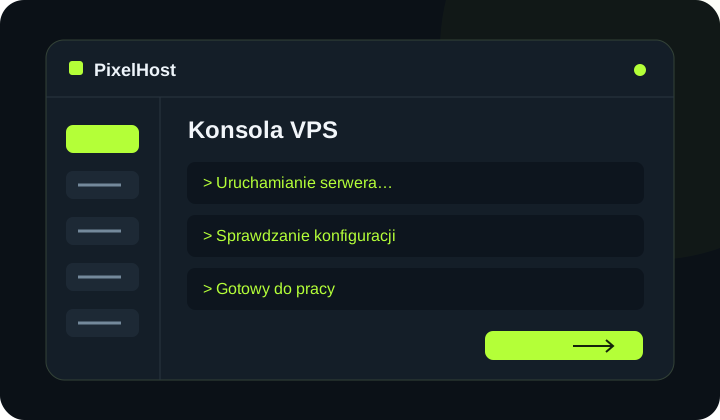
W skrócie Połącz się z ekranem VPS w przeglądarce i sprawdź, co dzieje się w systemie.
1. Wybierz VPS
W lewym menu otwórz Twoje usługi → Serwery VPS. Wybierz właściwy serwer, porównując numer i adres IP. Sprawdź jego stan przed nawiązaniem połączenia.
2. Otwórz konsolę
W sekcji konsoli rozpocznij połączenie i poczekaj na jego potwierdzenie. Konsola przeglądarkowa pozwala zobaczyć ekran systemu; nie jest tym samym co sesja SSH.
3. Zaloguj się do systemu
Kliknij ekran konsoli i podaj dane konta systemowego VPS, jeśli system prosi o logowanie. Dane panelu klienta nie zastępują hasła do systemu. Podczas wpisywania hasła Linux może nie wyświetlać żadnych znaków.
4. Korzystaj z pełnego ekranu
Po połączeniu możesz użyć Pełny ekran. Gdy skończysz, wyloguj się z konta w systemie i wybierz Rozłącz. Rozłączenie widoku nie jest poleceniem zatrzymania VPS.
5. Gdy połączenie się nie udaje
Sprawdź komunikat w panelu i spróbuj otworzyć konsolę ponownie. Jeśli błąd wraca, podaj pomocy numer VPS, czas próby i treść komunikatu. Nie wykonuj reinstalacji tylko w celu naprawienia widoku konsoli — usuwa ona dane systemu.
Sprawdź wynik swojej operacji.
Zaczekaj na komunikat panelu i upewnij się, że zmiana dotyczy właściwej usługi. Jeśli potrzebujesz pomocy, podaj numer usługi i treść komunikatu w zgłoszeniu.
Wróć do bazy poradników