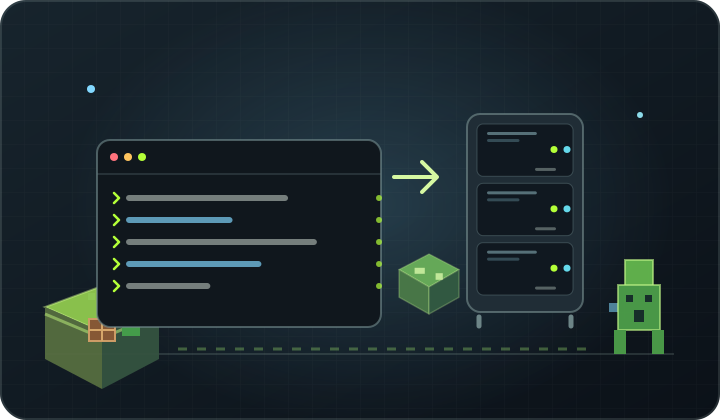
W skrócie Przygotuj Linux, właściwą Javę, pliki serwera, usługę startową i reguły sieciowe.
1. Wybierz zasoby i dystrybucję Linux
Dobierz pamięć i procesor do wersji gry, liczby dodatków i graczy. Ubuntu LTS i Debian są popularnymi wyborami. Utwórz osobnego użytkownika do obsługi serwera zamiast na co dzień uruchamiać grę jako root.
2. Zabezpiecz i zaktualizuj system
Zaloguj się przez SSH, zastosuj aktualizacje i sprawdź, które porty będą potrzebne. Skonfiguruj dostęp administracyjny oraz firewall przed udostępnieniem serwera graczom.
3. Zainstaluj zgodną Javę
Wersja Javy musi odpowiadać wersji Minecraft i wybranemu silnikowi. Przed instalacją sprawdź wymagania wydania, którego używasz; zmieniają się one wraz z wersjami gry.
4. Pobierz właściwy silnik
Wybierz Vanilla, Paper, Purpur, Forge lub Fabric w zależności od pluginów i modów. Pobieraj pliki tylko z oficjalnego źródła projektu i przechowuj serwer w osobnym katalogu z uprawnieniami ograniczonymi do jego użytkownika.
5. Zaakceptuj warunki i skonfiguruj serwer
Uruchom serwer pierwszy raz, przeczytaj warunki licencji i zaakceptuj EULA tylko wtedy, gdy się z nimi zgadzasz. Dostosuj server.properties, skonfiguruj whitelistę i otwórz w firewallu tylko potrzebny port gry.
6. Utrzymuj proces i kopie zapasowe
Uruchamiaj serwer jako usługę lub w zarządzanej sesji terminala, aby rozłączenie SSH nie kończyło gry. Przetestuj restart, logi i odtworzenie kopii. Monitoruj pamięć, procesor i dysk.
Rób kopię i zmieniaj jedną rzecz naraz.
Najpierw zabezpiecz działające pliki, potem wprowadź zmianę i sprawdź rezultat w logach. Dzięki temu łatwiej znaleźć przyczynę problemu i wrócić do poprzedniego ustawienia.
Wróć do bazy poradników