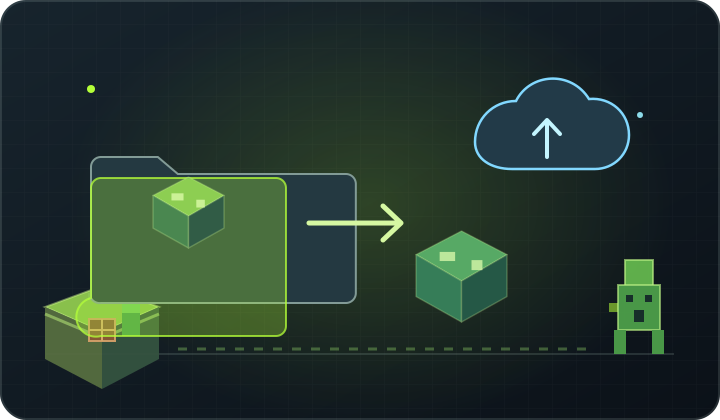
W skrócie Zatrzymaj serwer, pobierz kompletny świat i konfigurację, a potem sprawdź poprawny zapis po imporcie.
1. Przygotuj kopię źródłową
Zatrzymaj serwer na komputerze. Skopiuj folder świata oraz zachowaj plik server.properties i listę używanych pluginów lub modów. Nie przenoś wyłącznie folderu region — świat ma także pliki danych, wymiarów i konfiguracji.
2. Sprawdź silnik i wersję
Na docelowym serwerze wybierz zgodny silnik i wersję gry. Jeśli świat używa modów, najpierw wgraj zgodny loader oraz wymagane mody. Zmiana wersji lub usunięcie moda może wpłynąć na bloki, przedmioty i generowanie świata.
3. Prześlij pliki po zatrzymaniu usługi
Zatrzymaj serwer docelowy i użyj menedżera plików lub FTP. Prześlij cały folder świata do katalogu serwera. W konfiguracji ustaw dokładnie taką nazwę świata, jaką ma folder. Zachowaj istniejące pliki konfiguracji, jeśli zawierają potrzebne ustawienia.
4. Uruchom test i nie kasuj starej kopii
Uruchom serwer i sprawdź logi. Wejdź do świata, odwiedź znane miejsca, sprawdź ekwipunek i inne wymiary. Dopiero po potwierdzeniu poprawnego transferu przygotuj nową kopię. Zachowaj pliki źródłowe przez kilka dni.
Rób kopię i zmieniaj jedną rzecz naraz.
Najpierw zabezpiecz działające pliki, potem wprowadź zmianę i sprawdź rezultat w logach. Dzięki temu łatwiej znaleźć przyczynę problemu i wrócić do poprzedniego ustawienia.
Wróć do bazy poradników